
家用監視器安裝懶人包|DIY 新手也能輕鬆打造居家安全防護網
想自己 DIY 安裝家用監視系統,卻不知道從哪裡下手嗎?別擔心!這篇懶人包會從頭教起,包含事前規劃、要選有線還是無線、安裝在哪個角度最合適,以及手機遠端監看的設定教學。一步步帶你輕鬆搞定,幫家裡添一份安心保障!
一、事前規劃:先抓出你的真正需求
在掏錢買設備之前,先花個幾分鐘想一下「為什麼要裝?」以及「想看清楚什麼地方?」這一步非常重要,能幫你精準買到對的設備,避免花冤枉錢。你可以先從以下幾個方向來評估:
- 主要目的:是為了防小偷、看顧家中長輩/小孩/毛小孩,還是單純想出門在外時能看一眼家裡狀況?
- 重點區域:哪些地方是你最在意的?大門口、陽台、客廳還是車庫?建議先把這些地點列出來。
- 畫質需求:需要清楚拍到人臉或車牌嗎?這會直接決定你需要買多少解析度(畫素)的鏡頭。
- 預算範圍:預計打算花多少錢?這會影響你要選有線還是無線系統,以及能裝幾支攝影機。
二、系統選擇:無線 vs. 有線監視器怎麼挑?
目前家用的監視系統主要分成「無線 (Wi-Fi)」跟「有線 (PoE)」兩種,它們各有優缺點,適合不同的安裝環境跟需求,我們直接幫你整理好比較表:
| 比較項目 | 無線監視器 (Wi-Fi Camera) | 有線監視器 (PoE Camera) |
|---|---|---|
| 優點 | 安裝超簡單、免拉網路線、價格比較親民、外型選擇多。 | 連線超級穩定、不怕 Wi-Fi 訊號干擾、一條網路線搞定供電跟影像傳輸。 |
| 缺點 | 容易受 Wi-Fi 訊號強弱影響、還是得插電源線、可能會有畫面延遲或斷線風險。 | 需要牽線所以施工比較複雜、初期的建置成本相對高一點。 |
| 適合對象 | 租屋族、不想破壞家裡裝潢、只需要單點監看、DIY 新手。 | 透天厝或自有住宅、追求極致穩定、需要多鏡頭長時間錄影、新屋裝潢階段。 |
三、安裝實戰:最佳位置與喬角度小撇步
選好設備後,接下來就是決定要把鏡頭鎖在哪裡了。裝對位置能發揮最大的防護效果,裝錯了反而會有一堆死角。實務上我們通常會建議把握「由外而內、制高點監看」的大原則。
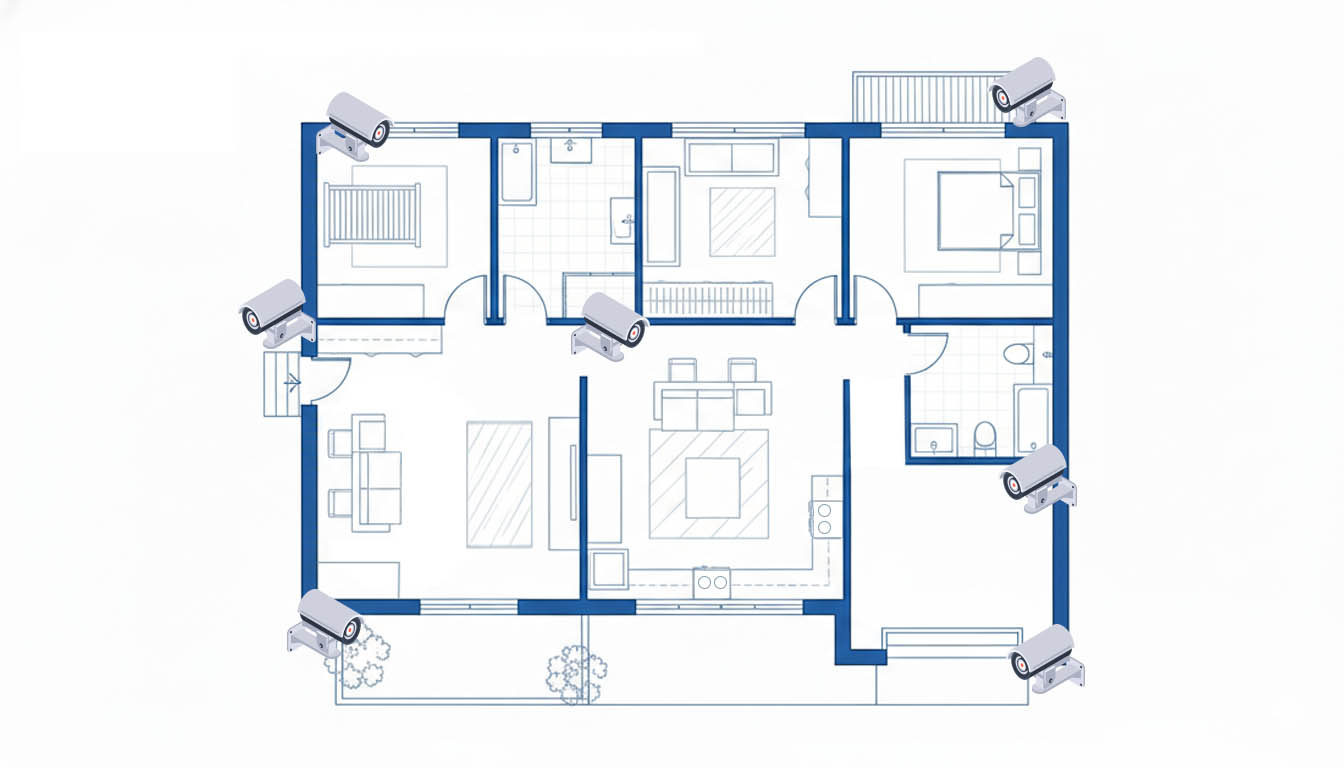
居家監控常見的熱門安裝點:
- 大門/玄關:這是最重要的第一道防線。攝影機最好裝在門口上方,從高處往下斜拍,確保能清楚拍到進出人員的五官,並且要避開嚴重的逆光位置。
- 後門/陽台/窗戶:所有小偷可能爬進來的地方都要顧到。尤其是低樓層的住戶,窗戶絕對是重點防護區。
- 客廳/貴重物品區:客廳通常是家人活動的中心,裝一支廣角鏡頭就能掌握大部分的動態。如果家裡有保險箱或重要收藏品,也可以另外獨立裝一支對著拍。
- 車庫/停車位:保護愛車不被偷或被刮傷,鏡頭角度要能完整拍到車子周圍的狀況。
實務安裝角度小技巧:
- 避開光源直射:強光會讓畫面過曝白茫茫一片,什麼細節都看不到,一定要盡量避開鏡頭直視太陽(西曬)或是室內的強烈燈光。
- 由高處往下拍:建議安裝在離地大約 2.5 到 3 公尺的高度,視野最好,也比較不會被壞人輕易拿棍子破壞。
- 注意夜間光源:如果買的監視器夜視能力比較一般,可以考慮在旁邊加裝一顆感應燈,晚上拍出來的畫面會清晰很多喔!
四、軟體設定:手機遠端監看教學一次懂
硬體都固定好之後,最後一步就是設定手機 APP 啦!這樣才能讓你隨時隨地拿出手機看家裡狀況。雖然每個廠牌的 APP 畫面長得不太一樣,但大方向的設定流程都差不多,只要跟著以下幾個步驟就能輕鬆搞定:
- 下載專屬 APP:看你買的是哪一牌的攝影機,去 App Store 或 Google Play 搜尋下載他們專用的 APP。
- 註冊/登入帳號:通常會需要用你的 Email 或手機號碼辦一個新的會員帳號。
- 新增設備:打開 APP 點選「新增設備」或找「+」的圖示,現在多半只要拿手機掃描機身上面的 QR Code 就能快速配對。
- 連接網路:
- 無線攝影機:跟著 APP 畫面的指示,選好家裡的 Wi-Fi 名稱然後輸入密碼。
- 有線攝影機:只要網路線有插好並連到路由器,APP 通常會自動在區域網路裡抓到設備,點一下加入就可以了。
- 完成設定與畫面測試:幫這支攝影機取個好記的名字(例如:客廳看門狗、一樓大門口),接著確認手機畫面上能順利看到即時影像,就大功告成啦!
監控博士:你專屬的網路與監視設備好夥伴
不管你是想買幾支簡單的監視器回家自己 DIY,還是需要整棟透天厝、辦公大樓的弱電防盜整合規劃,【監控博士】都能提供最齊全的設備跟專業的在地施工建議。


 購物車
購物車